


كيفية تحسين فهم البيانات باستخدام المخططات البيانية الفعّالة

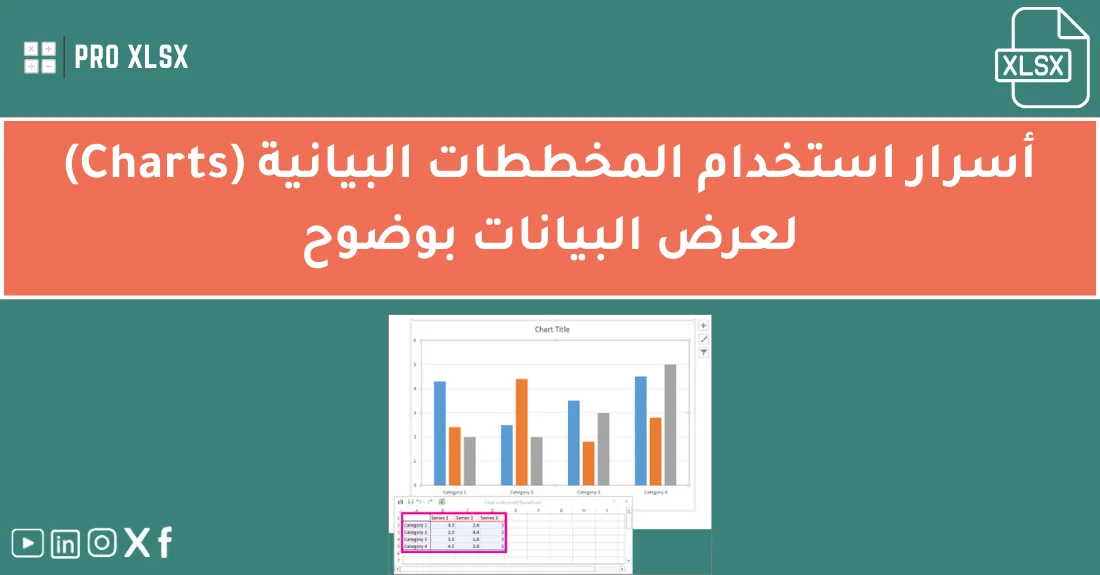
يواجه المحاسبون ومحللو البيانات ومديرو الشركات تحدي تحويل آلاف الخلايا في Excel إلى رسائل واضحة وسريعة الفهم. هذا المقال يقدّم دليلاً عملياً لإنشاء مخططات بيانية فعّالة — من تنظيف المصدر إلى تصميم المخطط وتحويله إلى لوحة معلومات قابلة للتحديث. ستجد خطوات تنفيذية، أمثلة رقمية، سيناريوهات تطبيقية تتوافق مع قوالب Excel الاحترافية وأدوات مثل Power Query وPivot Table.
لماذا هذا الموضوع مهم للمحاسبين ومحللي البيانات والشركات؟
تعمل الفرق المالية والتشغيلية يومياً مع جداول بيانات تحتوي صفوفاً وآلاف القيم. المخططات البيانية تجعل المعلومات قابلة للفهم الفوري، وتسرّع التواصل الداخلي والخارجي. بالنسبة للمحاسبين ومحللي البيانات، الفائدة الأساسية تكمن في تحويل الضوضاء إلى إشارات: إظهار اتجاهات الإيرادات، كشف ذروة المصروفات، أو عرض تأثير حملة تسويقية على المبيعات في أسبوع واحد بدلاً من صفحات أرقام.
الشركات التي تعتمد قوالب Excel احترافية وتدمج أدوات مثل Power Query وPivot Table يمكنها تقليل زمن إعداد التقارير وتحسين دقة البيانات. على سبيل المثال: قالب مالي معدّ جيداً مع مخططات تفاعلية قد يقلص زمن إعداد التقرير الشهري من 6 ساعات إلى أقل من ساعتين ويخفض الأخطاء الناتجة عن النسخ واللصق بنسبة قد تتجاوز 80%.
شرح المفهوم: تعريف، مكوّنات، وأمثلة واضحة
ما هي المخططات البيانية ولماذا نستخدمها؟
المخططات البيانية هي تحويل بصري لمجموعة قيم رقمية وفئوية يسمح برصد العلاقات الزمنية والنسبية والفروقات بسرعة. في Excel ستجد أنواعاً شائعة مثل المخططات العمودية (Column)، الشريطية (Bar)، الخطية (Line)، الدائرية (Pie)، المبعثرة (Scatter)، والمزيجة (Combo).
مكوّنات المخطط الفعّال
- المصدر (Source): جدول منظم (يفضل تحويله إلى Table) مع رؤوس واضحة وتواريخ بصيغة قياسية.
- نطاق البيانات الديناميكي: استخدام Tables أو Named Ranges لجعل المخططات تتوسع تلقائياً عند إضافة صفوف جديدة.
- المحاور والتدرج: ضبط محور القيم بحيث لا يضلّل القارئ (مثلاً البدء من 0 عندما تكون المقارنات كمية).
- سلسلة البيانات (Series): تنظيم السلاسل بحيث تعكس المقارنة المراد إظهارها؛ لا تضع أكثر من 4-6 سلاسل في مخطط واحد للإبقاء على الوضوح.
- التسميات والعناوين: عنوان واضح، تسمية المحور، وتسمية نقاط مهمة (Data Labels) عند الحاجة.
- التلوين والوصولية: اختيار ألوان متباينة مع مراعاة عمى الألوان (استخدم لوحة ألوان متوافقة مع WCAG عند الإمكان).
- العناصر التوضيحية: خطوط اتجاه (Trendlines)، متوسطات متحركة، وشروح نصية مختصرة لتبيان السبب إن وجد.
أمثلة عملية رقمية
مثال رقمي مبسّط: شركة لديها إيرادات سنوية موزّعة على أربع مناطق: المنطقة أ 1,200,000 ريال، المنطقة ب 800,000 ريال، المنطقة ج 450,000 ريال، المنطقة د 350,000 ريال. باستخدام مخطط عمودي مع تسميات نسبية تظهر أن المنطقة أ تمثل 40% من إجمالي الإيرادات (إجمالي 2,800,000 ريال). هذا يعطي إدارة المبيعات إشارة واضحة لمركز التركيز.
مثال آخر: ملف رصيد نقدي يومي لثلاثة أشهر (90 صفاً). أفضل ممارسات الأداء تُدخل هذه البيانات كـ Table ثم تستخدم مخطط خطي مع متوسط متحرك 7 أيام لتحديد اتجاه السيولة وتقليل الضوضاء الناتجة عن التحركات اليومية.
حالات استخدام وسيناريوهات عملية مرتبطة بالجمهور المستهدف
سيناريو 1 — تقرير شهري للمحاسبة (قالب جاهز)
شركة خدمات متوسطة تعتمد على نظام فواتير يصدّر CSV يومياً. الحل العملي:
- استيراد بيانات الفواتير عبر Power Query وتنظيف الحقول (التاريخ، المبالغ، بند الإيراد).
- إنشاء Pivot Table لتلخيص الإيرادات شهرياً وبندياً.
- إدراج مخطط مزيج: أعمدة للإيرادات لكل بند وخط لنسبة الهامش الإجمالي.
- حفظ القالب كـ .xltx مع Pivot Chart مرتبط بالـ Table ليتحدّث تلقائياً عند تحديث المصدر.
النتيجة: تقليل وقت التحضير من 4 ساعات إلى 45 دقيقة ونمو دقة التحليل.
سيناريو 2 — تحليل التدفق النقدي لمدير العمليات
محلل البيانات يحتاج تنبيهاً عند تسجيل رصيد سلبي لمدة ثلاثة أيام متتالية. طريقة التنفيذ:
- حساب الرصيد اليومي في عمود منفصل.
- إضافة سلسلة حالات (1 = سلبي مستمر) تستخدم صيغة شرطية لتحديد فترات العجز.
- عرض المخطط المساحي مع تظليل أحمر للفترات السلبية وخط مركزي لرصيد الحد الأدنى المقبول.
سيناريو 3 — لوحة أداء مبيعات إقليمية
مدير المبيعات يحتاج لوحة تعرض: إجمالي المبيعات، نسبة الهدف المحققة، وترتيب المنتجات. التنفيذ المثالي:
- تجميع البيانات شهرياً مع حقول: التاريخ، الإقليم، المنتج، كمية، قيمة المبيعات.
- استخدام Pivot Table لعرض المجموع حسب إقليم ومنتج، مع حقول قياسية لحساب نسبة الهدف (Target vs Actual).
- مخططات شريطية مكدسة لعرض حصة المنتج داخل الإقليم، ومخطط عمودي مع خط نسبة الهدف.
- إضافة Slicers وTimeline لتمكين فرز سريع حسب الفترة أو الإقليم.
أثر الموضوع على القرارات أو النتائج أو الأداء
تصميم مخططات صحيحة يؤدي لتغييرات ملموسة في مؤشرات العمل:
- السرعة في اتخاذ القرار: رؤى أسرع — مثلاً Time-to-Insight من 7 أيام إلى 2 يوم.
- تحسين الربحية: رصد التكلفة لكل منتج بدقة يساعد في خفض البنود غير المربحة؛ شركة تخفيض 2% من التكلفة على بند معين قد يزيد الربح التشغيلي بنسبة 0.5–1.5%.
- تقليل الأخطاء: أتمتة الربط عبر Power Query تقلل الأخطاء اليدوية وقد تضع نسبة الأخطاء إلى أقل من 1% في التقارير الأساسية.
- رفع التبني الداخلي: تقارير أوضح تزيد من اعتماد المدراء على النظام: ارتفاع معدل اعتماد التقرير إلى ≥90% يعني تقليل اجتماعات الاستيضاح وتقليل الوقت الضائع.
مثال رقمي: بعد تطبيق مخططات قيادية في لوحة تقارير محاسبية لدى شركة تصنيع، انخفض زمن اكتشاف انحراف تكلفة المواد من 10 أيام إلى 3 أيام، مما وفّر 3% من تكلفة الإنتاج الشهرية.
أخطاء شائعة وكيفية تجنّبها
-
تنسيق المقياس بشكل مضلل:
لا تبدأ محور Y بقيمة عالية بهدف إبراز الفارق. الحل: ابدأ من الصفر عند المقارنات الحجمية، واستخدم نطاق ثانوي عند اختلاف مقاييس السلاسل (مثال: إيرادات مقابل نسبة هامش).
-
استخدام مخطط دائري لعدد كبير من الفئات:
الدوائر مناسبة لعرض 2–6 فئات تقريباً. للحالات الأكبر استخدم مخطط أشرطة أو مخطط مكدس أو جدول مُرتّب حسب الحصة.
-
عدم تنظيف البيانات قبل الرسم:
قيمة واحدة خاطئة يمكن أن تُشوّه الشكل العام. نفّذ خطوات التحقق (إزالة Nulls، تحويل نص إلى أرقام، توحيد صيغة التواريخ) عبر Power Query قبل الرسم.
-
إضافة كل البيانات على مخطط واحد:
زد على الأرجح سيزيد الازدحام؛ قسم المخططات حسب الهدف: نظرة سريعة للإدارة، تفاصيل للمحللين.
-
الاعتماد على 3D أو تأثيرات زخرفية:
تجنّب المخططات ثلاثية الأبعاد التي قد تخفف من الدقة البصرية؛ ابقِ على تصميم مسطح وواضح.
نصائح عملية قابلة للتنفيذ (Checklist)
قبل مشاركة أي تقرير، اتبع هذه القائمة خطوة بخطوة:
- تحضير المصدر:
- حول نطاق البيانات إلى Table (Ctrl+T) لتفعيل الديناميكية.
- احفظ نسخة أصلية من الملف قبل أي تعديل.
- تنظيف البيانات:
- استعمل Power Query لإزالة الصفوف الفارغة وتوحيد التواريخ والنصوص الرقمية.
- تلخيص البيانات:
- أنشئ Pivot Table أو جدول ملخّص باستخدام دوال SUMIFS وCOUNTIFS وXLOOKUP عند الحاجة.
- اختيار نوع المخطط:
- اتّبع قاعدة: اتجاه زمني → خطي، مقارنة فئات → عمودي/شريطي، حصة إجمالي → دائري/مكدس.
- بناء المخطط:
- أضف Data Labels للنقاط المهمة فقط (Top 3 / Bottom 3).
- استخدم Secondary Axis للمقاييس المختلفة مثل قيمة مقابل نسبة.
- أضف Trendline أو متوسط متحرك (3 أو 7 فترات) لتسهيل القراءة.
- تحسين التصميم:
- استخدم لوحة ألوان متسقة (2–4 ألوان رئيسية) ومقروءة على الشاشات والطباعة.
- تحقق من وضوح الخطوط والحجم عند العرض على شاشة أو طباعة A4.
- ربط وتحديث:
- اجعل المخططات مرتبطة بالـ Pivot Table أو Table لتحديث تلقائي عند تحديث المصدر.
- مراجعة واختبار:
- اطلب مراجعة سريعة من مستخدم تنفيذي ومحلل منفصل للتأكد من الملاءمة والدقة.
خطوات تقنية سريعة: إنشاء مخطط مزيج مع محور ثانٍ
- حدّد نطاق البيانات ثم Insert → Recommended Charts → Combo.
- عيّن إحدى السلاسل إلى “Line” واختر “Secondary Axis” إذا كانت المقاييس مختلفة.
- عدل محور Y الثانوي بحيث يكون منطقيّاً (نطاق، تنسيق رقم، النسبة المئوية إن لزم).
- أضف Data Labels للسلسلة الخطية إذا كانت تمثل نسبة أو هامش.
مؤشرات الأداء (KPIs) المقترحة لمراقبة فاعلية المخططات والتقارير
- زمن إعداد التقرير end-to-end: من جمع البيانات إلى مشاركة التقرير — الهدف: ≤ 2 ساعة للتقارير الشهرية البسيطة.
- نسبة الأخطاء بعد النشر: قياس نسبة الأخطاء المبلّغ عنها خلال 7 أيام — الهدف: ≤ 1%.
- معدل اعتماد التقرير: نسبة المدراء الذين يستخدمون التقرير لاتخاذ قرار — الهدف: ≥ 90%.
- Time-to-Insight: متوسط الوقت لاكتشاف انحراف مهم — الهدف: تخفيض بنسبة ≥50% بعد التطبيق.
- تكرار التعديلات بعد العرض الأولي: عدد المرات التي يُعاد تصميم المخطط لأسباب ملاءمة — الهدف: ≤ 2.
- مؤشر أداء التحديث التلقائي: نسبة التقارير التي تحدث تلقائياً عبر Power Query/Pivot مقابل الإجمالي — الهدف: ≥ 75%.
الأسئلة الشائعة
كيف أختار نوع المخطط الأمثل لبياناتي المالية؟
حدّد الغرض أولاً: هل تريد إظهار اتجاه عبر الزمن؟ استخدم مخطط خطي أو شريطي خطي. لمقارنة فئات منفصلة خلال فترة زمنية ثابتة استخدم أعمدة. لعرض حصة من الإجمالي استخدم دائري أو مكدس إذا كانت الفئات قليلة. جرّب دائماً عرضين مختلفين وقيّم أيهما ينقل الرسالة بسرعة.
هل من الأفضل ربط المخطط مباشرة بالبيانات أو عبر Pivot Table؟
الربط عبر Pivot Table يمنحك مرونة تفاعلية (فلترة، تجميع)، ويُسهل التحديث عند إضافة بيانات جديدة. الربط المباشر مناسب إذا كانت البيانات بسيطة ومُنظّمة بالفعل كـ Table.
كيف أُبرز القيم الشاذة (Outliers) في المخطط؟
إنشاء عمود إضافي يعتمد صيغة شرطية يضع قيم الشذوذ في سلسلة مستقلة (مثلاً قيمة إذا كانت أكبر من المتوسط + 2×الانحراف المعياري وإلا NaN)، ثم أضف هذه السلسلة كمخطط نقطي (Scatter) بألوان وتسمية مميزة.
هل تُفيد قوالب proxlsx في تحسين المخططات؟
نعم. قوالب proxlsx مُعدّة مع جداول محورية، إعدادات Power Query، وأنماط مخططات جاهزة تتوافق مع أفضل ممارسات العرض، ما يُسرّع عملية بناء التقارير ويخفض الأخطاء اليدوية.
هل تريد تسريع إعداد تقاريرك وتحسين عرض البيانات؟
جرّب قوالب proxlsx المصممة للمحاسبين ومحللي البيانات: قوالب جاهزة متكاملة مع جداول محورية، دوال متقدمة، وPower Query لأتمتة التقارير والتحقّق من صحة البيانات. ابدأ بهذه الخطوات المختصرة الآن:
- نظّف مصدر البيانات وحوّله إلى Table.
- ربط المصدر بـ Power Query لتنظيف وتحديث تلقائي.
- أنشئ Pivot Table ثم Pivot Chart.
- أضف خطوط اتجاه أو متوسط متحرك 3 أشهر لتوضيح الاتجاهات.
تعرّف على قوالب proxlsx الآن أو اطلب استشارة لتصميم قالب مخصص يلائم عمليتك وبياناتك.
مقالة مرجعية (Pillar Article)
هذا المقال جزء من سلسلة موارد حول إتقان Excel. للمزيد من الأساسيات والمفاهيم المتقدمة راجع المقال الرئيسي:
الدليل الشامل: دليل المبتدئين إلى برنامج الإكسل: كل ما تحتاج معرفته.